카테고리 없음
삼성페이 교통카드 사용방법 2025: NFC부터 실제 오류 해결까지 완벽 정리
정보한페이지
2025. 5. 20. 15:40
반응형
지하철 개찰구 앞. 휴대폰을 태그했는데 아무 반응이 없다. 당황한다.
하지만 대부분 이런 상황은 삼성페이 교통카드 설정이 제대로 되지 않았기 때문이다.
당신도 혹시 이런 생각을 했을 것이다.
“삼성페이로 그냥 바로 교통카드처럼 찍으면 되는 거 아냐?”
정답은 반쯤만 맞다.
이번 글에서는 삼성페이 교통카드를 설정하고 사용하는 전체 과정과, 실사용자들이 자주 겪는 오류 및 해결 방법까지 2025년 최신 기종 기준으로 정리해드린다.
이 글을 읽으면 무엇을 얻을 수 있나?
- 삼성페이 교통카드 등록 방법을 단계별로 이해할 수 있다
- NFC 설정, 실사용 시 주의사항 등 문제 해결법을 미리 확인할 수 있다
- 갤럭시 워치, 최신 기종(예: Z 플립5, S24 등) 사용자의 실제 경험을 바탕으로 정리된 정보를 얻을 수 있다
삼성페이 교통카드 등록 방법 (갤럭시 기준)
- 삼성페이 앱 실행 → 하단의 ‘교통카드’ 메뉴 선택
- ‘티머니’ 또는 ‘캐시비’ 중 원하는 교통카드 선택
- 사용 약관 동의 및 본인 인증 절차 진행
- 교통카드에 충전할 금액 선택 후 결제
- 등록 완료 후 NFC 활성화 여부 확인
※ 대부분의 국내 신용카드와 연동 가능하며, 티머니는 미성년자용 카드도 등록 가능
교통카드 사용 전 꼭 확인해야 할 설정
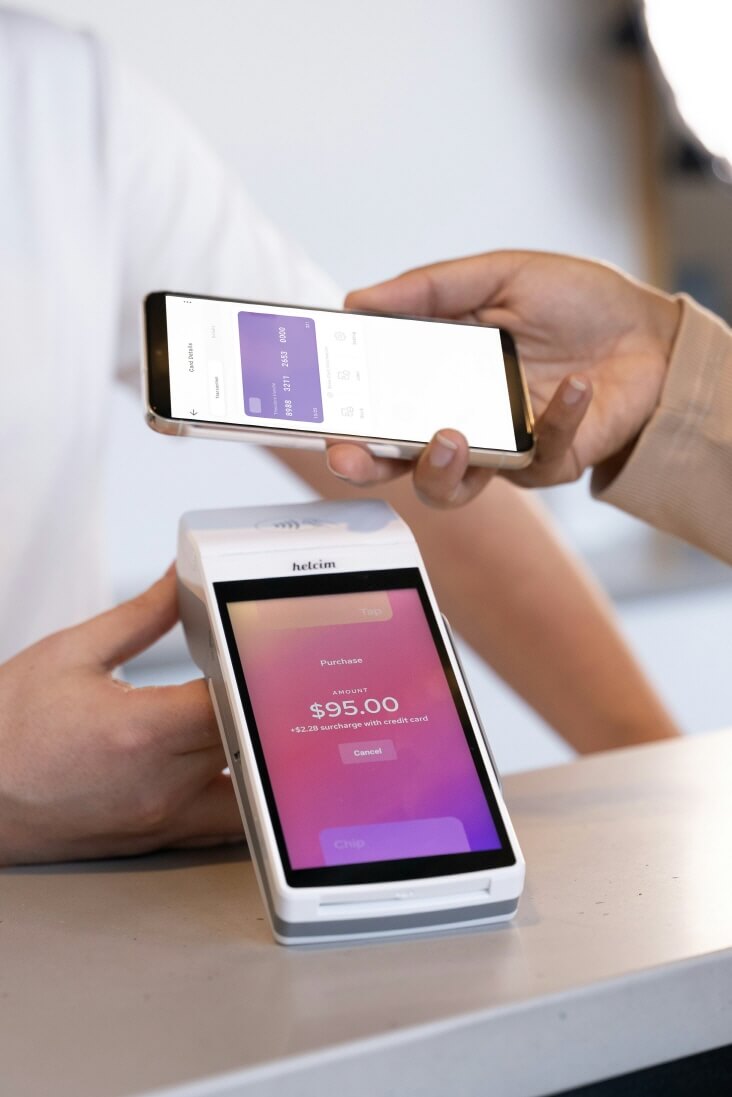
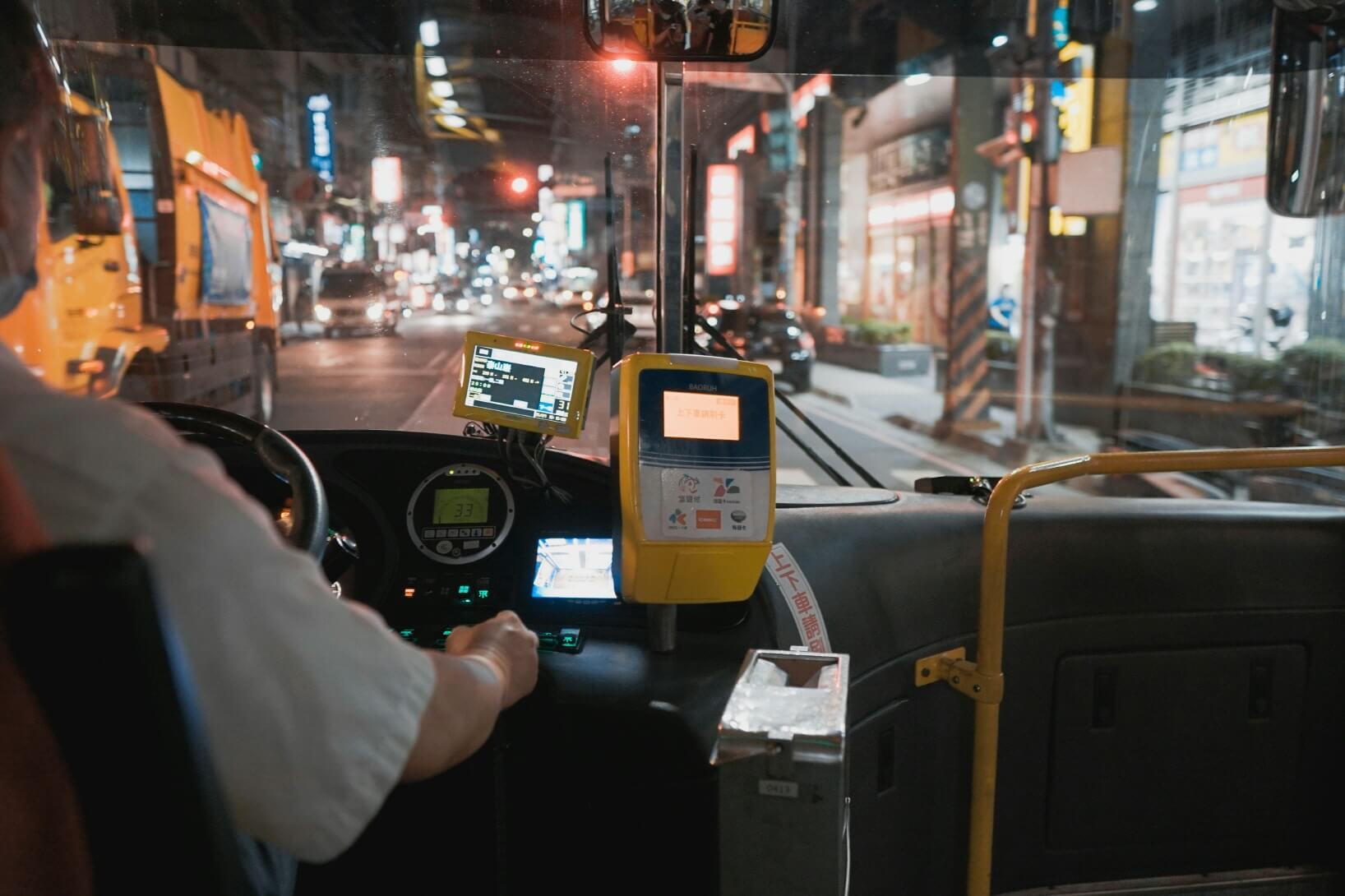
- NFC 기능이 ‘항상 켜짐’ 또는 ‘카드 모드’로 설정되어 있어야 함
- 삼성페이 앱 내 기본 결제 수단을 교통카드로 설정할 것
- 화면이 꺼진 상태에서도 동작하도록 옵션 확인
교통카드 사용이 안 될 때 (실제 사용자 오류 사례)
다음은 사용자들이 가장 자주 겪는 문제들이다.
- 문제 1: 개찰구에서 반응 없음 → NFC 비활성 또는 백그라운드 종료 문제
- 문제 2: 결제 실패 후 교통카드 잔액 소진 → 티머니 앱에서 환불 신청 가능
- 문제 3: 워치 사용 시 반응 없음 → ‘삼성페이 워치’ 앱에서 별도 등록 필요
갤럭시 워치에서 교통카드 쓰는 방법
- 스마트폰에 ‘Wearable 앱’ 설치 → ‘삼성페이(워치)’ 연동
- 워치 전용 삼성페이 앱에서 교통카드 선택 후 등록
- 워치 자체 NFC 활성화 상태 확인
워치는 교통카드 등록이 별도이며, 스마트폰과의 충전 이력은 연동되지 않음
이런 경우에는 교통카드를 사용할 수 없다

- 외산 단말기: 삼성페이 미지원 (샤오미, 구글 픽셀 등)
- USIM 미장착 기기: 인증 실패로 등록 불가
- 루팅된 단말: 보안 이슈로 삼성페이 자체가 차단됨
- 일부 저가형 기종: NFC 기능이 아예 없을 수 있음
결론: 삼성페이 교통카드, 한 번만 설정하면 생활이 바뀐다
지갑 없이 지하철을 탈 수 있다는 건 더 이상 미래가 아니다.
단 한 번의 등록과 올바른 설정만 있다면, 교통카드는 스마트폰 속에서 가장 빠르게 작동하는 결제 수단이 된다.
2025년 최신 갤럭시 기준으로 정리한 이번 사용법을 기반으로,
삼성페이를 진짜 ‘페이’처럼 써보자.
반응형